Aurora Intelligence
A assistente de IA integrada. Ela conhece o projeto aberto, a linguagem C± e o fluxo da plataforma, e pode agir sobre a IDE: abrir arquivos, editar código, compilar, ler terminais. Cada ação passa pelo seu controle. Abra por Ctrl+K ou pelo botão Assistente IA.
Como ela age na IDE
O que separa a Aurora Intelligence de um chat comum é o acesso: ela conversa com as mesmas funções internas que os seus botões chamam. A AURORA expõe à assistente um conjunto de ferramentas, e o modelo escolhe qual usar a cada passo.
São as operações do dia a dia da IDE: listar e ler os arquivos do projeto, escrever ou alterar um arquivo, abrir um arquivo no editor, disparar a compilação C± ou a análise Verilog, perguntar se uma execução ainda está rodando, ler o que saiu em cada terminal, consultar a configuração do processador ativo, rodar um comando no TCMD, abrir o PRISM ou um visualizador de ondas, criar um layout de ondas sob encomenda, conhecer e instalar os projetos de exemplo, e operar a simulação do PRISM.
Ela também pesquisa e lê este manual: perguntas sobre a plataforma são respondidas citando as páginas certas, em vez de de memória. E sabe o que a máquina tem — recebe a lista de componentes ainda não baixados, e não gasta o seu tempo propondo uma ferramenta que não vai rodar.
O ciclo é sempre o mesmo: você descreve o objetivo, o modelo pede uma ferramenta, a AURORA executa e devolve o resultado, e o modelo decide o passo seguinte com esse resultado em mãos. Por isso um pedido como “compile e me diga por que o TASM reclamou” funciona: ela compila de verdade, lê o terminal de verdade e responde sobre o seu erro, não sobre um erro genérico.
Nada disso acontece pelas suas costas. Toda ferramenta que modifica o projeto ou executa algo aparece antes como um cartão de confirmação, com Permitir ou Negar, e as de leitura podem ser liberadas de vez nas configurações. O modelo nunca alcança nada fora do projeto aberto: os caminhos são validados no processo principal da AURORA antes de qualquer operação de disco.

A simulação que ela consegue ler
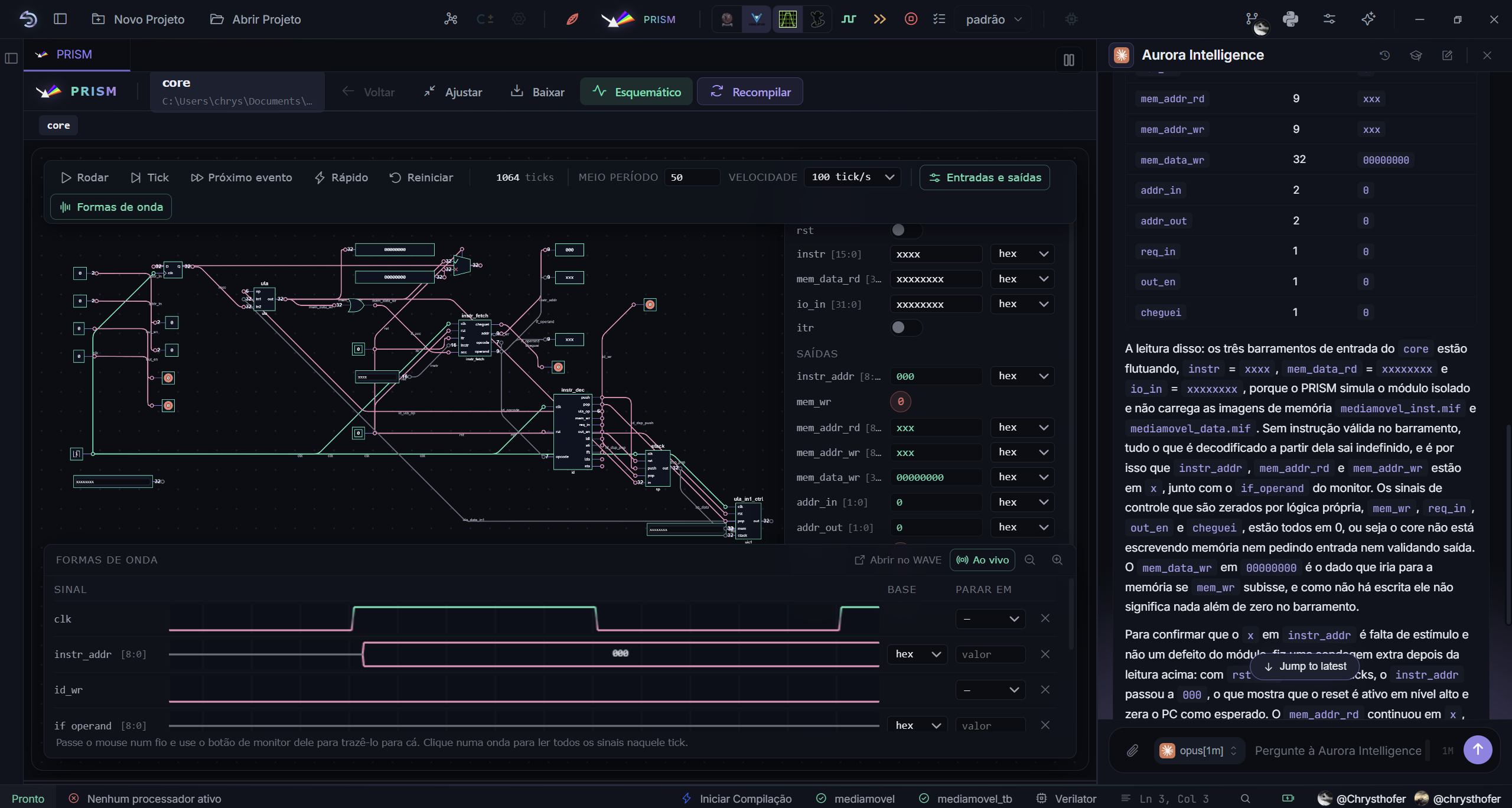
O GTKWave e o Surfer são visualizadores, e a assistente não enxerga dentro deles: a onda de uma simulação comum é uma figura para você olhar, não um dado que ela possa consultar. A exceção é o modo Simular do PRISM (PRISM: o visualizador de RTL), que roda dentro da própria AURORA. Por ele a assistente liga o circuito de um módulo, escreve nas entradas, avança um número exato de ticks ou até um sinal chegar a um valor, e lê o que cada porta e cada fio interno valem naquele instante. É a diferença entre responder o que o Verilog parece fazer e responder o que o circuito fez.
Na prática isso permite pedir coisas como verificar se um contador conta mesmo, se o reset zera o registrador, ou qual saída um módulo dá para uma certa entrada, e receber a resposta com os números observados. Ela pode ainda trazer sinais internos para o monitor, parar a simulação quando um deles atingir um valor, entrar num submódulo e, no fim, gravar tudo num .vcd e abrir no seu visualizador de ondas. Os limites são os do próprio modo: lógica apenas, sem tempo, e módulos pequenos. Um processador SAPHO inteiro executando o programa continua sendo trabalho do testbench.
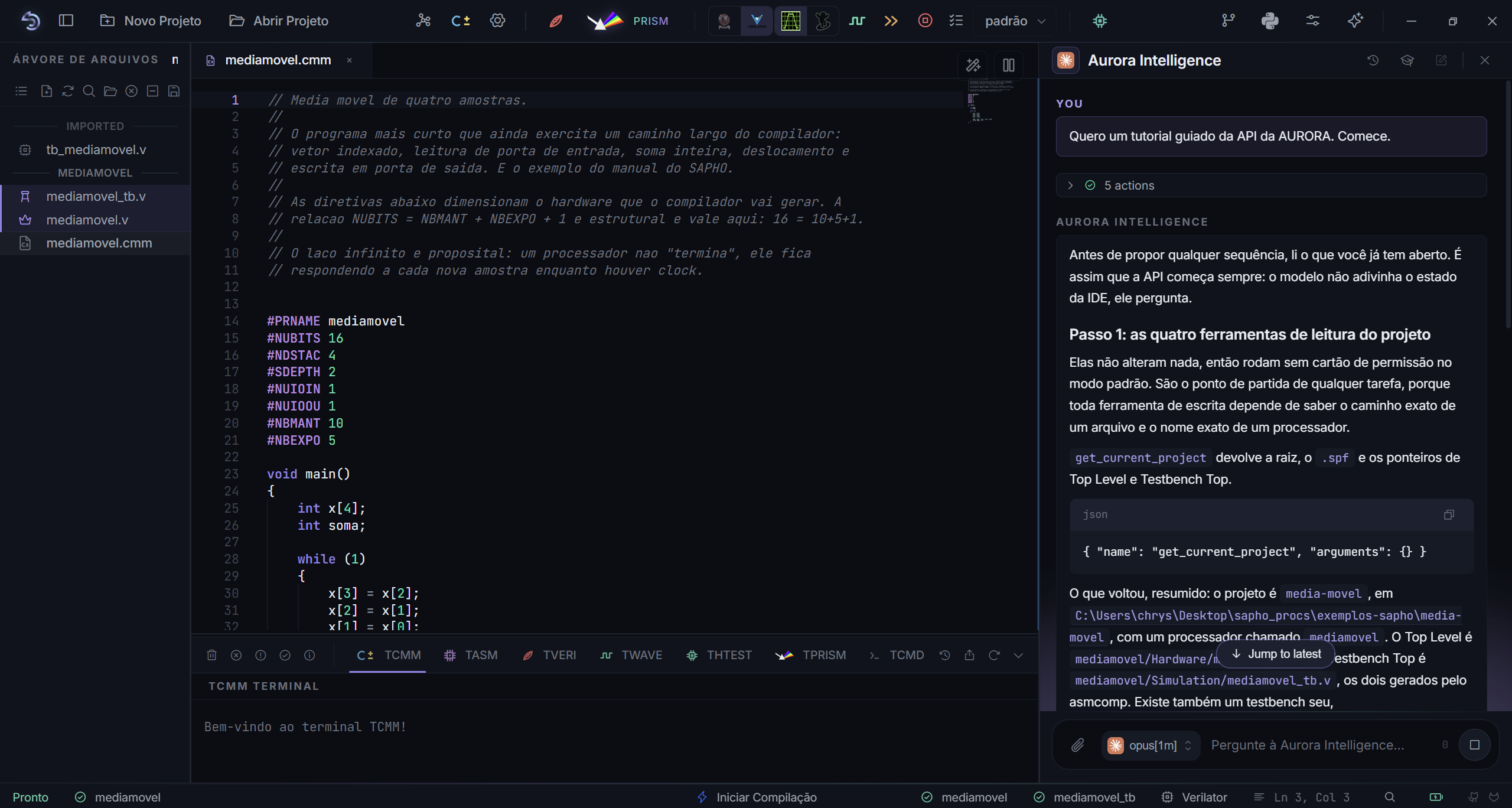
Tutorial guiado
O botão de capelo no cabeçalho do painel inicia um tutorial guiado da API da AURORA: uma conversa nova em que a própria assistente vira instrutora, com o manual instalado por trás, e apresenta o que ela sabe fazer na IDE, com exemplos para você experimentar em seguida. É o jeito mais rápido de descobrir o que dá para pedir.
Configurar
Funciona no modelo BYOK: você traz a chave ou a assinatura. Em Configurações, aba Assistente IA, três caminhos:
Chave de API: OpenAI, Anthropic, Google, DeepSeek ou Groq. Cole a chave no cartão do provedor, teste, salve. As chaves ficam cifradas no cofre do sistema.
Assinatura: Claude Code ou Codex, com login pela conta, sem chave.
Local: Ollama, rodando um modelo na própria máquina, sem nada sair do computador.
No cartão da Anthropic, o modelo padrão é o Claude Sonnet 5, e a lista traz também o Opus 5, o Fable 5 e o Haiku 4.5, cada um com o preço por milhão de tokens ao lado. O campo Esforço e raciocínio controla quanto o modelo pensa antes de responder, de Low a Max, com Auto deixando a escolha com ele. O cache de prompt é aplicado sozinho, o que barateia as conversas longas sobre o mesmo projeto.
Usar
Pedidos que funcionam bem: “explique o que este .cmm faz e onde está o custo em hardware”, “compile e me diga por que o TASM reclamou”, “crie um testbench cocotb para o módulo contador”, “simule a ula no PRISM e me diga quanto sai para 12 e 5”. Selecionar código no editor faz aparecer uma estrela com atalhos: explicar, procurar defeitos, melhorar, comentar.
Permissões e limites
O seletor de permissões do painel controla a autonomia. O padrão, Perguntar antes de alterar, deixa as leituras livres e pede confirmação para qualquer escrita, com o cartão Permitir ou Negar mostrando exatamente o que será feito.

Limites fixos, em qualquer modo: sem shell arbitrário, sem trocar os binários da cadeia de compilação, links externos só abrem com o seu aval, e toda ação fica registrada em um log local.
Em sala: a assistente é ótima para explicar erros e revisar testbench, e má ideia para fazer o exercício pelo aluno. O modo padrão deixa o aluno no comando de cada mudança. Sem rede ou sem chave, a plataforma funciona normalmente; só o painel fica indisponível.