Instalação
O SAPHO roda em Windows 10 e 11, 64 bits. O instalador traz a AURORA e os compiladores do YANC, que são o SAPHO em si; o resto — simuladores, visualizadores de onda e o Python embarcado — são componentes que a própria AURORA baixa quando você for usar, sem instalar nada por fora. O primeiro download é guiado, como mostra a seção A cadeia de compilação abaixo.
Baixar
Baixe o instalador no site do NIPS-CERN:
https://www.nipscern.com/projects/sapho
O botão Download Latest Release baixa diretamente o instalador da versão mais recente, um arquivo com nome no formato sapho-aurora-Setup-vX.Y.Z.exe, com cerca de 140 MB. Se preferir, as versões anteriores ficam na página de releases do GitHub, no mesmo lugar.
Instalar
Execute o instalador baixado.
Se o Windows exibir o aviso do SmartScreen dizendo que o aplicativo não é reconhecido, clique em Mais informações e depois em Executar assim mesmo. O aviso aparece porque o executável ainda não carrega assinatura digital; a assinatura pela SignPath Foundation está em andamento e o aviso deixará de existir.
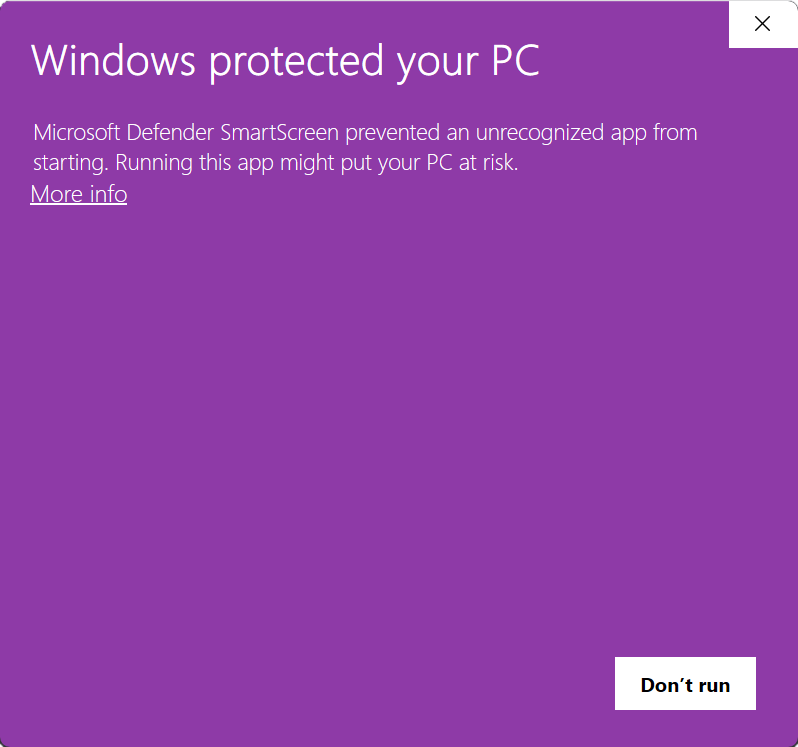
Figura 1 O aviso do SmartScreen. Mais informações revela o botão Executar assim mesmo.
Leia e aceite a licença. Com o aceite, a instalação segue sozinha até o fim: instala para o usuário atual, sem pedir pasta nem senha de administrador.
Figura 2 A página de licença do instalador; o aceite é obrigatório. O padrão instala para o usuário atual, sem exigir privilégios de administrador.
Aviso
Não execute o instalador como administrador. Rodado com “Executar como administrador”, o SAPHO se instala no perfil do administrador, e o aluno que fizer login depois não encontra nada; além disso, a atualização automática deixa de funcionar. Se a máquina do laboratório pede senha para instalar, a senha serve para liberar a política de execução, não para elevar o instalador.
O instalador também registra as extensões .spf, .cmm e .v: um duplo clique num .spf abre o projeto, e num .cmm ou .v abre o arquivo solto no editor.
A cadeia de compilação
Na primeira abertura, a AURORA avisa que a máquina ainda não compila: a cadeia de compilação — Icarus Verilog, Verilator, Yosys e o Python embarcado — não vem no instalador, para que ele caiba em 140 MB. Um diálogo oferece o download (cerca de 272 MB), e aceitar já abre a aba Componentes das Configurações com o download andando.
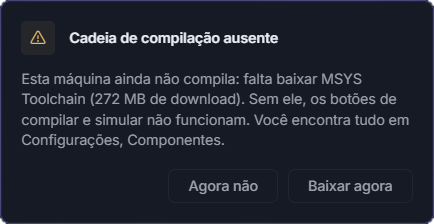
Figura 3 O aviso do primeiro início. Baixar agora resolve; Agora não deixa para depois, e o aviso volta na próxima abertura.
Até esse download terminar, os botões de compilar e simular não funcionam, e a engrenagem de Configurações na barra superior fica com um ponto de aviso aceso. Tudo o que se baixa, se conserta e se remove por ali está descrito em Controle de versão, Python, componentes e configurações.
Primeiro início
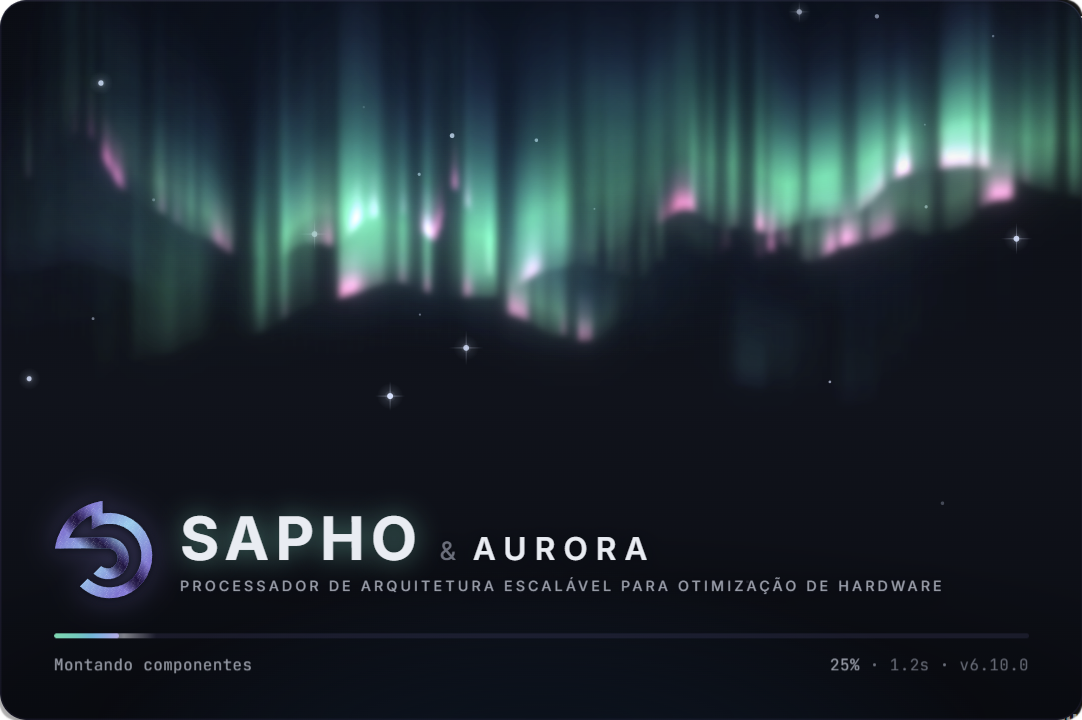
Figura 4 A tela de abertura enquanto os componentes são conferidos. O rodapé mostra o progresso e a versão.
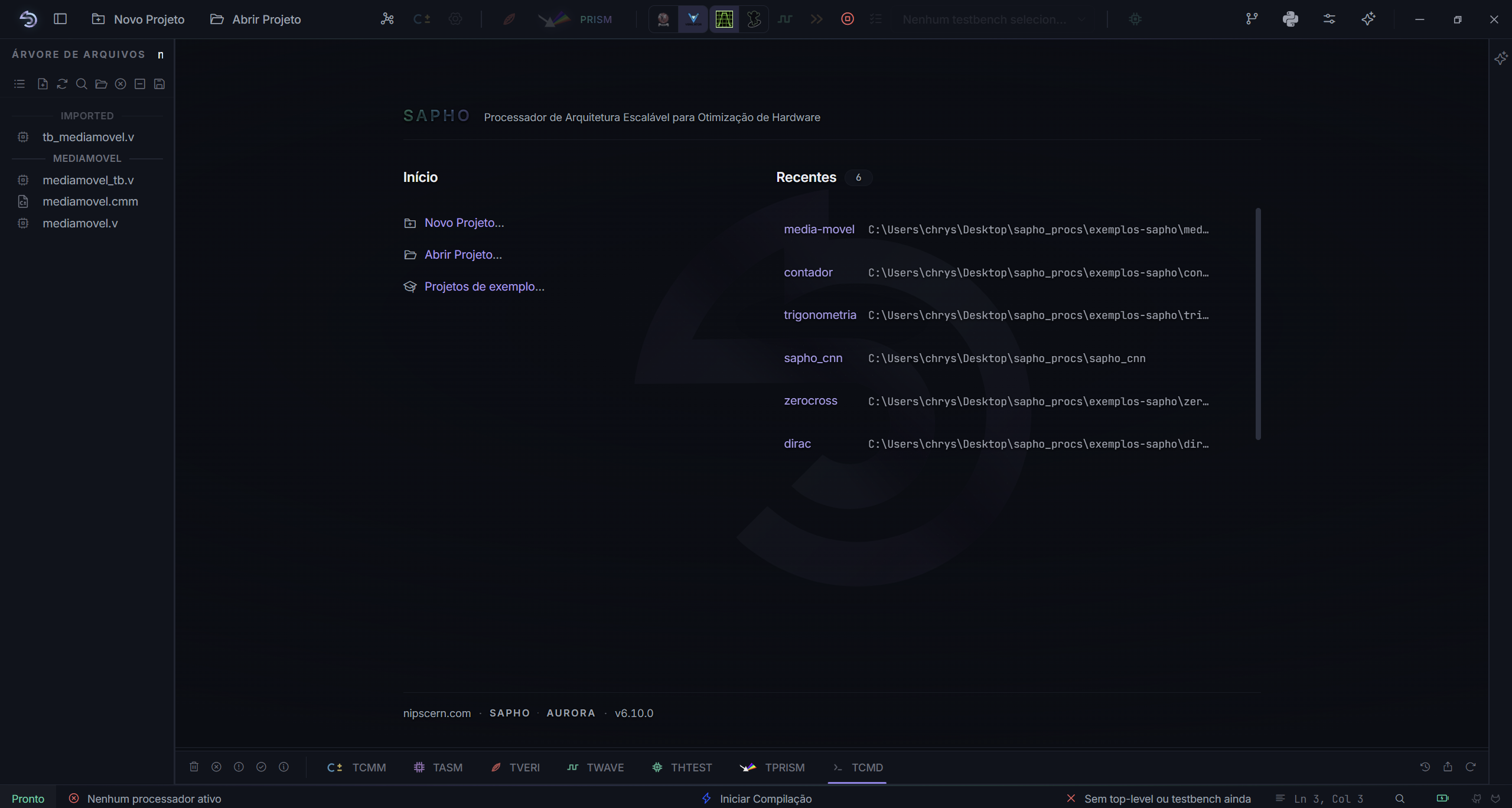
Figura 5 A tela de boas-vindas. Os projetos abertos recentemente ficam à direita; os que sumiram do disco aparecem riscados, com uma lupa que os procura no computador e o botão de esquecê-los.
Abra o SAPHO pelo menu Iniciar. Após a tela de abertura, você chega à tela de boas-vindas:
Figura 6 A tela de boas-vindas. À esquerda, criar ou abrir projeto e o botão Projetos de exemplo…, que instala cinco projetos prontos; à direita, a lista de projetos recentes, vazia no primeiro uso.
Confirme que está tudo pronto:
A barra de status, no rodapé, mostra Não Pronto. É o esperado sem projeto aberto; clicar nela abre o diálogo de projeto.
Em Configurações (ícone de controles deslizantes na barra superior), a aba Sobre mostra a versão instalada e a situação do atualizador.
Idioma
A interface nasce em inglês ou português conforme o sistema. Para trocar: Configurações, aba Idioma. A escolha vale também para as mensagens dos compiladores, que falam português ou inglês conforme essa opção.
Atualizações
A AURORA verifica atualizações sozinha, alguns segundos após abrir e depois a cada três horas. Quando há versão nova, uma janela mostra as novidades e pergunta se você quer baixar; nada é baixado sem a sua confirmação.
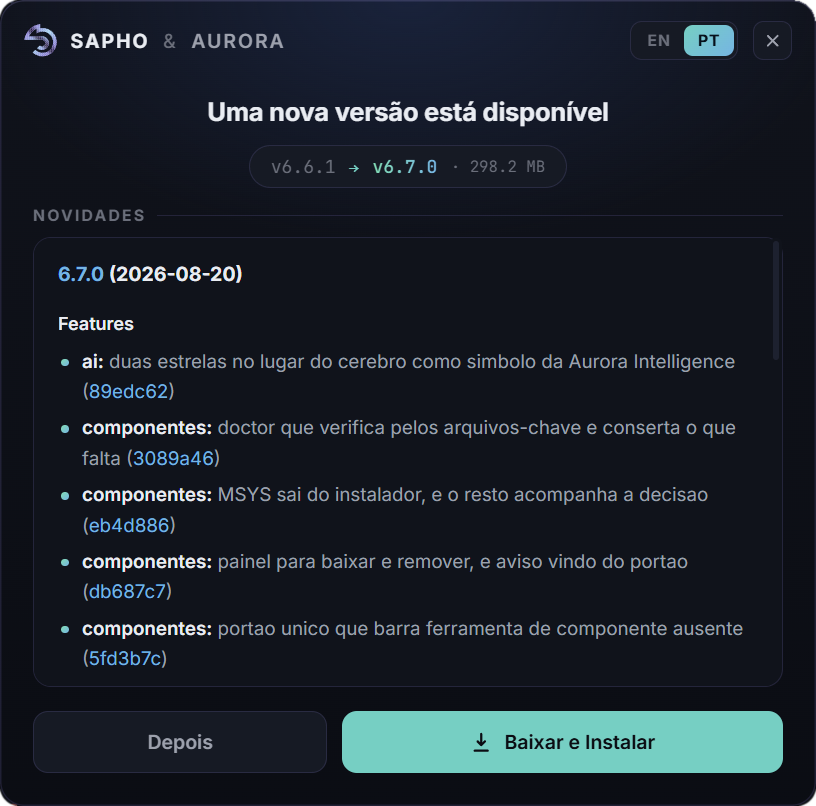
Figura 7 O aviso traz a versão atual, a nova, o tamanho do pacote e o changelog da release.
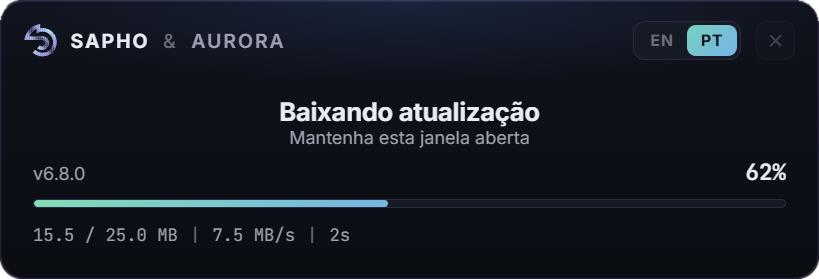
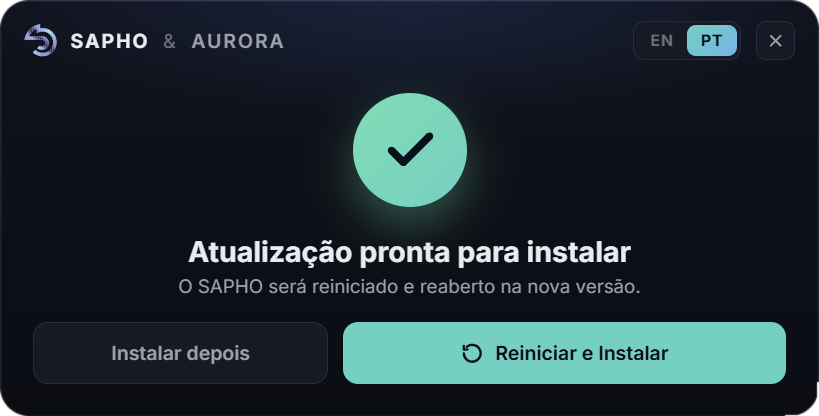
O download acontece em segundo plano, com progresso à vista, e ao terminar a AURORA pergunta se pode reiniciar. Quem responder Instalar depois não perde nada: a atualização baixada fica guardada e se instala sozinha na próxima vez que a AURORA abrir, antes de a janela aparecer.
|
|
Próximo passo: O mapa da janela.