Configurações do aplicativo
Abra Configurações da AURORA pela barra superior.
As configurações controlam a apresentação da interface, o nível de detalhes dos terminais e as integrações de IA. Faça uma alteração por vez e confirme o efeito antes de continuar, principalmente ao ajustar opções usadas em diagnóstico.
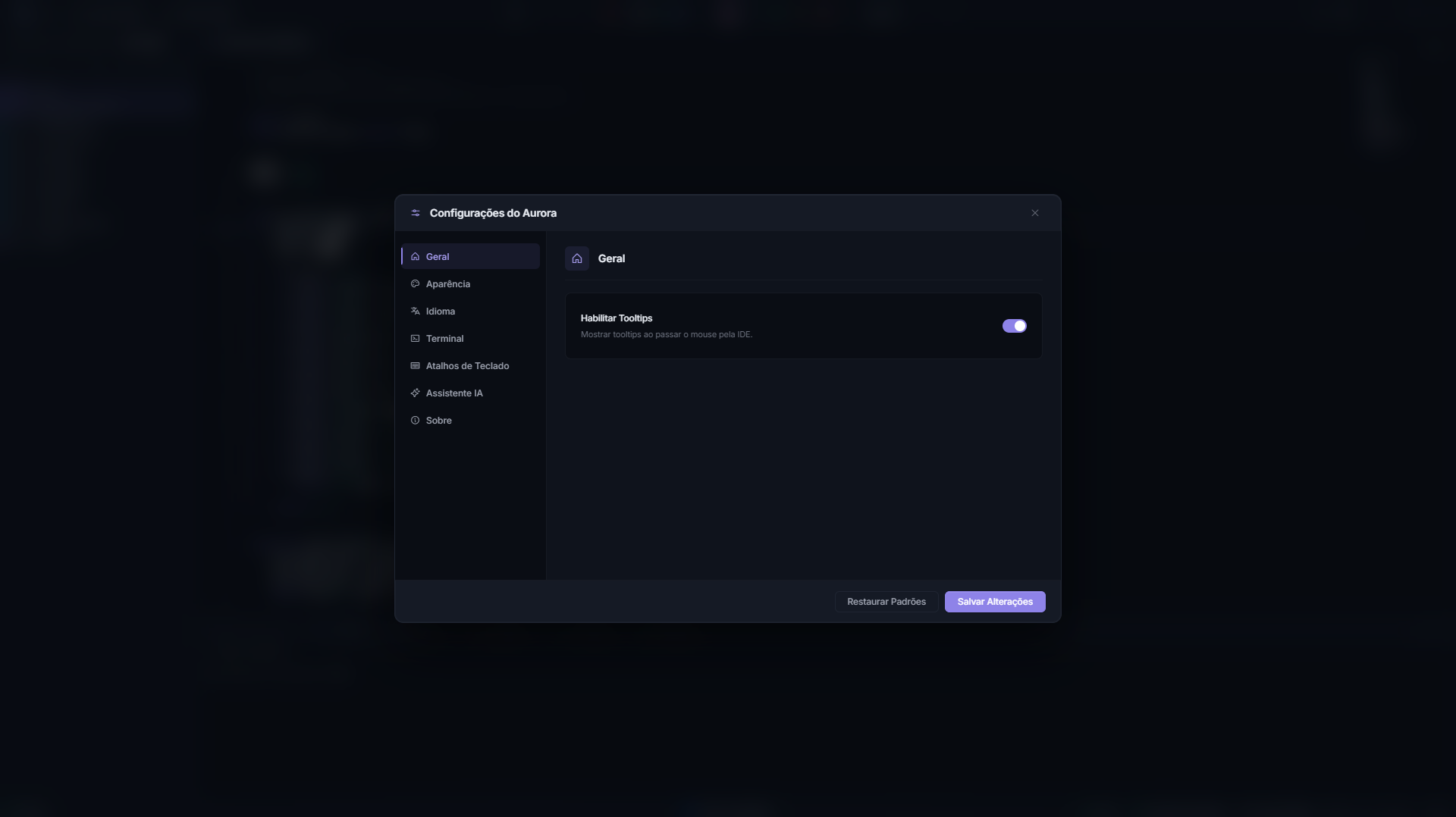
As categorias ficam no menu lateral. A seção Geral controla as dicas exibidas ao passar o cursor sobre a interface.
Geral
- Idioma
Altera a interface e as mensagens geradas pela toolchain.
- Tooltips
Exibe explicações curtas ao posicionar o cursor sobre controles.
Ative tooltips enquanto estiver aprendendo a interface.
Depois de se familiarizar com os controles, você pode desativá-los para reduzir elementos sobrepostos. A alteração afeta apenas as dicas visuais; ela não modifica o projeto.
Aparência
Altere ou restaure o ícone da aplicação, quando a opção estiver disponível. A versão atual não expõe um seletor geral de tema nessa seção.
Terminal
Ative verbose quando precisar de detalhes para diagnóstico. Esse modo pode exibir comandos, caminhos e etapas auxiliares que ajudam a localizar a origem de uma falha. No uso normal, mantenha-o desativado para destacar as mensagens principais.
Atalhos
Consulte Atalhos para os atalhos confirmados nesta versão.
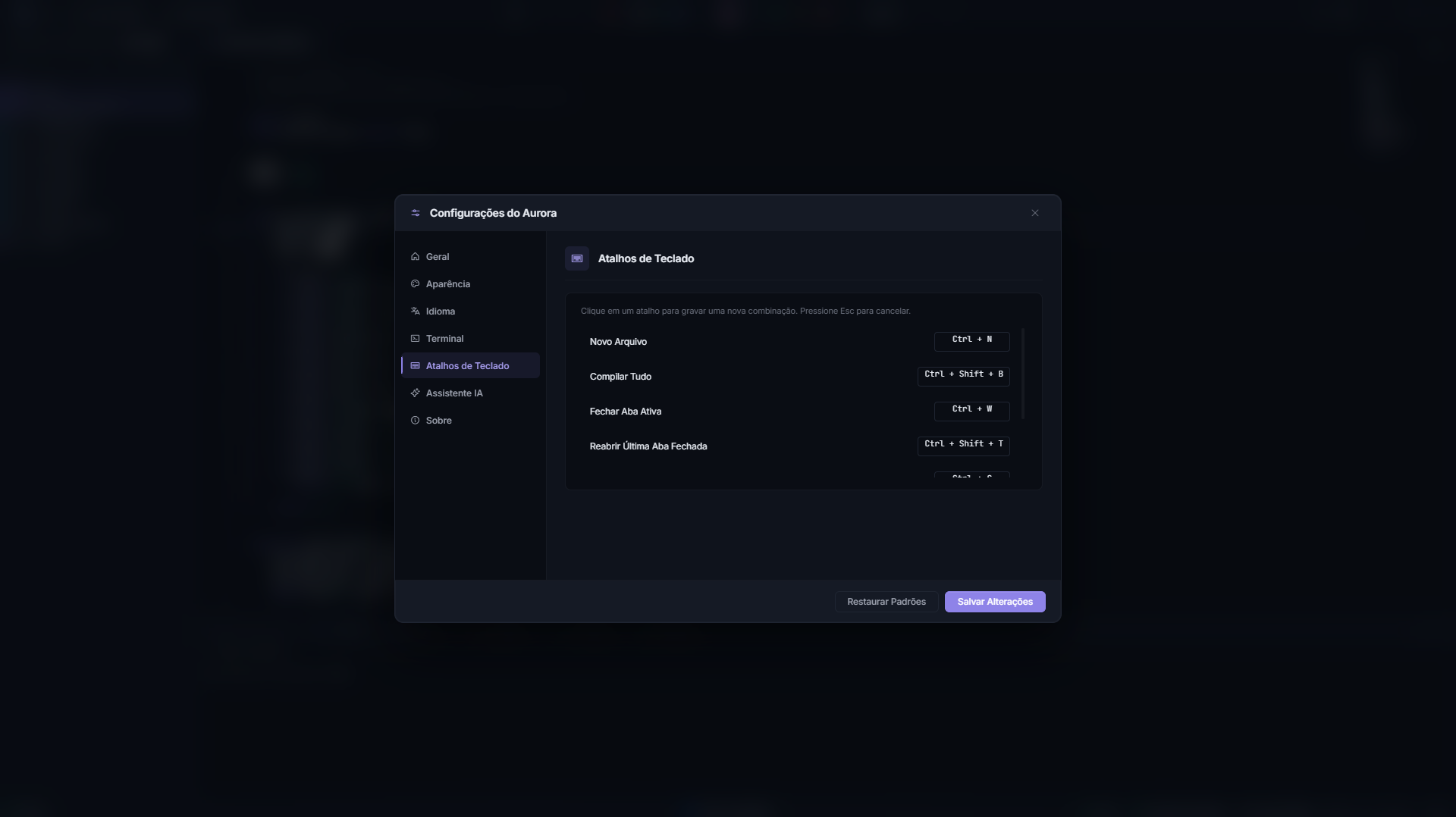
Clique em uma combinação para redefini-la. Pressione Esc para cancelar a gravação de um novo atalho.
AI Assistant
Configure chaves, modelos, Ollama, Claude Code e ChatGPT via Codex CLI. Veja Configurar o provedor de IA.
Depois de configurar um provedor, use o teste de conexão antes de iniciar uma tarefa no projeto. Não inclua chaves ou tokens nas mensagens da conversa.
About e atualização
Use About para conferir a versão instalada. Essa informação deve acompanhar relatórios de problema. Quando houver atualização disponível, leia as notas, salve os arquivos e faça backup do projeto antes de instalar.
Zoom e janela
Os controles da barra permitem minimizar, maximizar, fechar e ajustar o zoom. O PRISM possui controles equivalentes em sua própria janela.
O zoom altera a escala da interface, não o conteúdo dos arquivos. Ajuste-o quando painéis ou textos não couberem adequadamente na janela.