Processadores SAPHO
Um processador reúne o algoritmo C±, a configuração numérica e os arquivos necessários para gerar o hardware. Esta página explica como criar, selecionar, gerar e testar um processador dentro de um projeto.
Criar no Hub de Processadores
Abra Hub de Processadores, preencha os campos e confirme.
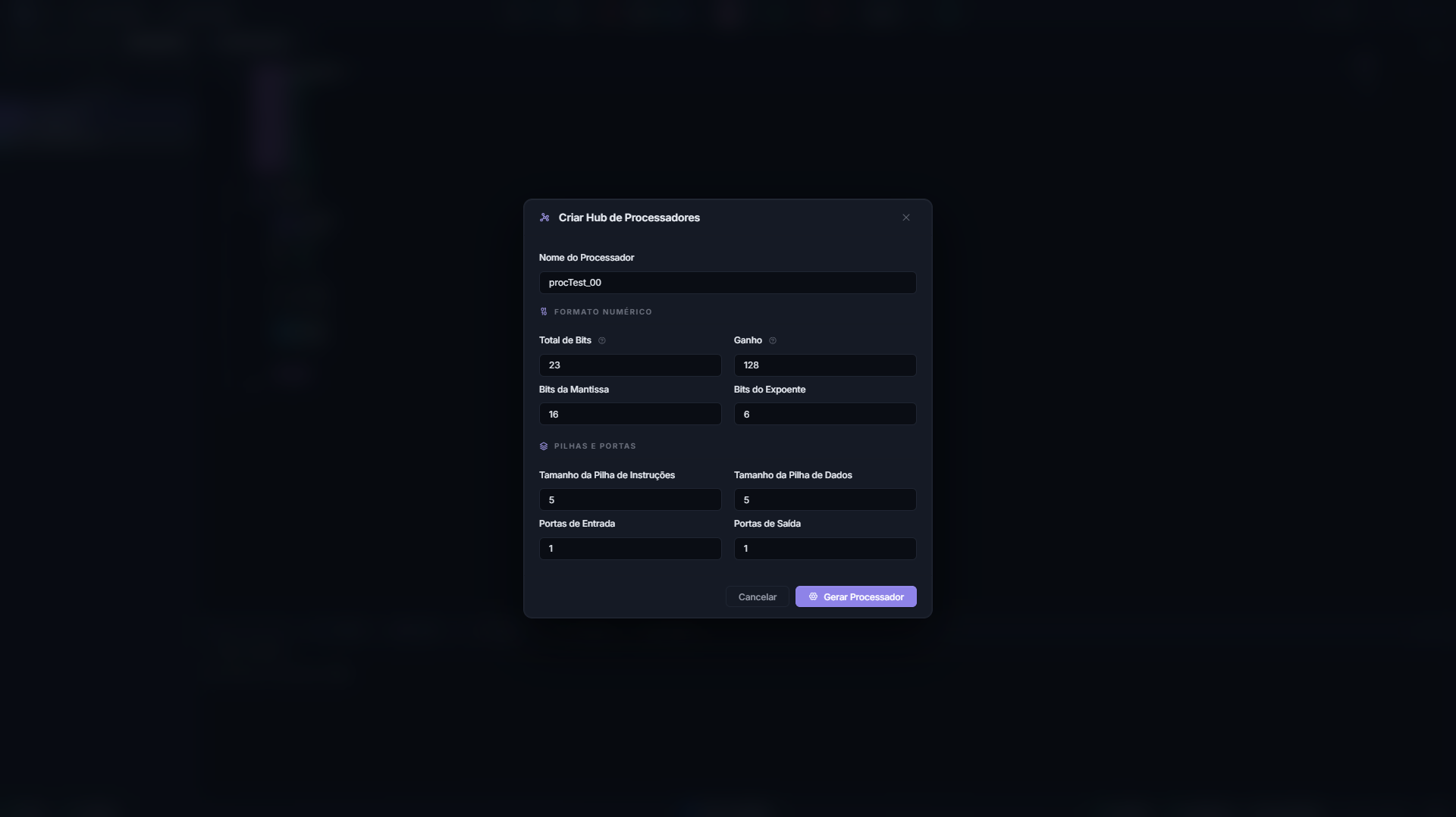
O Hub de Processadores concentra os parâmetros usados para criar a estrutura inicial do processador SAPHO.
Campo |
Significado |
|---|---|
Nome |
Identifica o processador e suas pastas |
Bits totais |
Largura da palavra processada |
Ganho |
Escala usada pela representação numérica |
Mantissa / Expoente |
Divisão dos bits de ponto flutuante |
Pilha de instruções |
Capacidade de chamadas e controle |
Pilha de dados |
Capacidade para valores temporários |
Entradas / Saídas |
Quantidade de portas de I/O |
Use apenas números inteiros positivos. O ganho deve ser potência de dois e a soma de mantissa, expoente e bit de sinal deve corresponder aos bits totais. Se a configuração for rejeitada, revise primeiro essa relação e os tamanhos das pilhas antes de tentar valores diferentes aleatoriamente.
Os valores determinam características do hardware gerado. Para o primeiro projeto, mantenha uma configuração já validada pelo curso, laboratório ou exemplo de referência. Altere um parâmetro por vez quando precisar avaliar seu efeito.
Criar rapidamente com $cmm
Use
Ctrl+Npara criar um arquivoUntitled-N.Digite somente
$cmm.Aguarde a AURORA expandir o modelo inicial do algoritmo C±.
Use
Ctrl+Se informe o nome do processador.
Ao salvar dentro de um projeto aberto, a AURORA atualiza a diretiva #PRNAME, registra o processador no .spf e cria as pastas <processador>/Software, <processador>/Hardware e <processador>/Simulation. O arquivo .cmm é salvo dentro de Software e passa a aparecer como processador do projeto.
Arquivos criados
Cada processador possui:
<processador>/
├── Software/    algoritmo C±
├── Hardware/    Verilog gerado
└── Simulation/  entradas, saídas e arquivos de simulação
O arquivo .cmm inicial contém as diretivas da configuração escolhida. A pasta Software guarda o algoritmo editável; Hardware recebe os módulos Verilog; e Simulation concentra arquivos usados nos testes do processador.
Processador ativo
Abra o .cmm do processador que deseja usar. O nome ativo aparece na barra de status e habilita as ações relacionadas.
Se o botão C± estiver desabilitado, confirme que:
O projeto está aberto.
O arquivo
.cmmdo processador está ativo.Nenhuma compilação está em andamento.
Configuração de execução
O painel do processador permite ajustar:
Frequência de clock.
Quantidade de ciclos.
Exibição de arrays.
Esses valores afetam simulações e a execução direta do processador. A frequência participa da configuração temporal, enquanto a quantidade de ciclos limita a duração esperada da execução. Comece com os padrões e altere somente quando souber a duração necessária do teste.
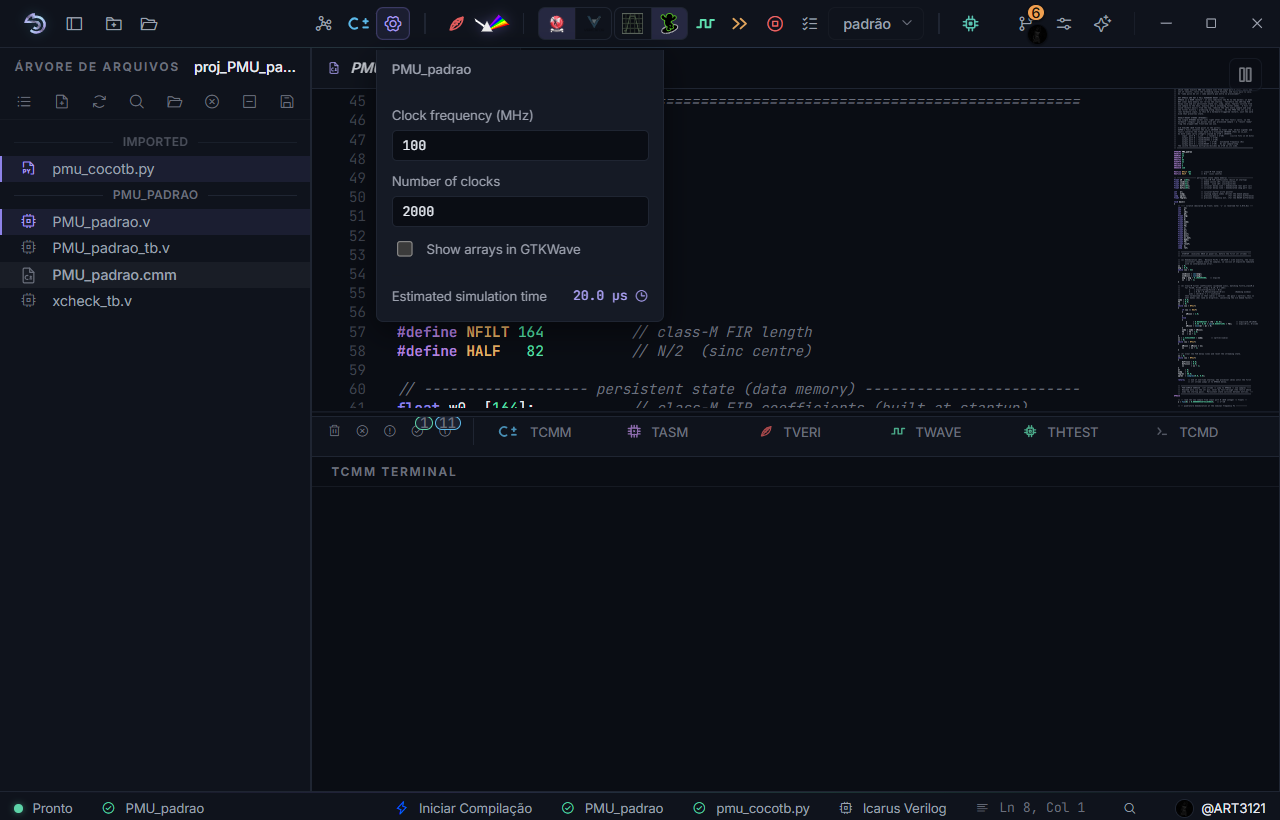
No projeto proj_PMU_padrao, o painel da engrenagem aparece sobre o algoritmo PMU_padrao.cmm. Ele ajusta a frequência, o limite de ciclos e a inclusão de arrays nas formas de onda. O tempo estimado é atualizado com os valores informados.
Gerar o hardware
Abra o arquivo
.cmm.Salve as alterações.
Clique em C±.
Acompanhe os terminais.
Confirme que os arquivos apareceram em
Hardware.
Leia o terminal de C± e, em seguida, o terminal de Assembly. O processo deve terminar sem erro antes que os arquivos em Hardware sejam considerados atualizados. Se a geração falhar, preserve a primeira mensagem de erro para o diagnóstico.
Executar diretamente
Teste do processador sintetizado executa o processador ativo pelo fluxo de teste dedicado. Use essa opção quando quiser testar entradas e saídas do processador sem montar uma análise completa no viewer de ondas. O resultado aparece no terminal THTEST.
Renomear ou excluir
Faça backup e use os comandos da AURORA. A exclusão pode remover arquivos do processador; leia a confirmação antes de prosseguir.