Aurora Intelligence
Aurora Intelligence é o assistente integrado ao projeto. Ele pode explicar arquivos, consultar o estado da IDE, ajudar no diagnóstico e, com sua confirmação, executar ações. Esta página apresenta um modo de uso seguro e previsível, no qual cada alteração é revisada e validada.
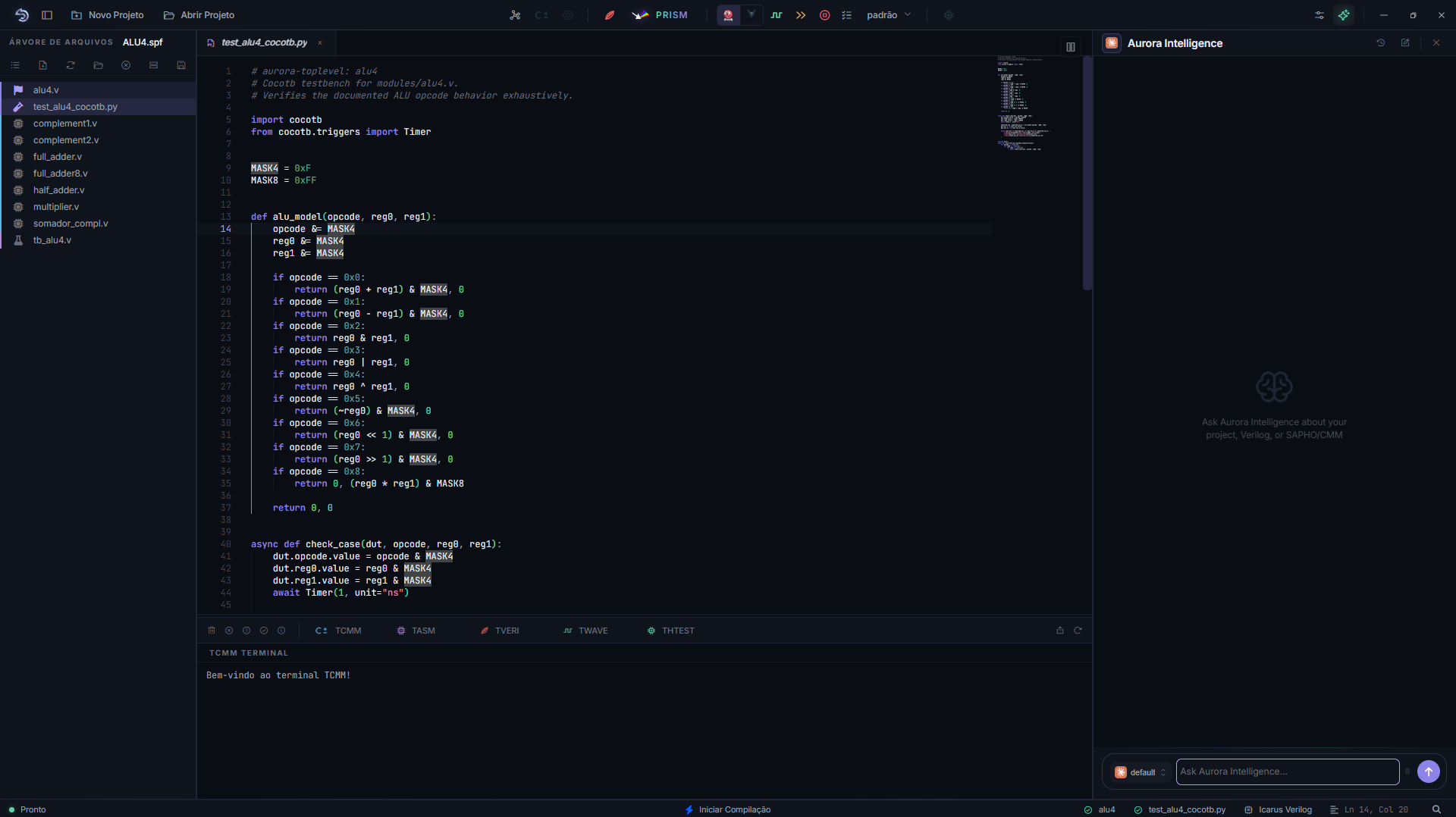
O painel permanece ao lado do editor, permitindo formular o pedido enquanto o arquivo e o estado do projeto continuam visíveis.
O que você pode pedir
Explicar um arquivo ou trecho selecionado.
Localizar erros de compilação.
Listar arquivos, processadores e sinais.
Orientar a configuração do projeto.
Criar ou editar arquivos.
Compilar, simular e abrir ferramentas.
Preparar uma sequência de diagnóstico.
O assistente trabalha melhor quando o pedido informa o objetivo, o arquivo e a etapa atual. Em vez de pedir apenas “corrija o projeto”, indique o erro observado e peça que a primeira causa seja explicada antes de qualquer modificação.
Leitura e alteração
Pedidos de consulta podem ser executados diretamente. Ações que alteram arquivos, configurações ou executam fluxos apresentam uma confirmação.
Antes de aprovar, verifique:
Qual ação será executada.
Quais arquivos serão alterados.
Se há backup ou versionamento.
Se os argumentos correspondem ao seu objetivo.
Negar uma ação não encerra a conversa. O assistente pode explicar outra abordagem, reduzir o escopo ou apresentar a mudança em texto antes de solicitar nova confirmação.
Uma confirmação autoriza a ação mostrada naquele momento; ela não substitui a revisão do resultado. Depois de qualquer escrita, abra o arquivo alterado, confira o conteúdo e execute a validação adequada.
Fluxo recomendado
Peça uma análise.
Solicite um plano curto.
Aprove uma alteração pequena.
Revise o resultado.
Compile ou simule.
Continue somente depois da validação.
Esse ciclo reduz o risco de acumular várias mudanças antes de descobrir qual delas introduziu um problema. Para tarefas maiores, peça que o assistente divida o trabalho em etapas independentes.
Exemplos
Explique o arquivo ativo e diga qual é o módulo principal.
Leia o terminal Verilog e identifique o primeiro erro que preciso corrigir.
Liste os sinais do testbench e sugira apenas clock, reset, entradas e saídas.
Antes de editar, mostre exatamente quais linhas pretende alterar.
Privacidade
O conteúdo enviado depende do provedor configurado:
Provedores em nuvem recebem mensagens e contexto necessário.
Ollama processa o modelo localmente.
Claude Code e ChatGPT via Codex CLI usam suas próprias contas e CLIs.
Não envie projetos confidenciais sem verificar as regras do provedor. Remova segredos dos arquivos e revise o contexto da conversa.
Chaves, senhas e tokens não devem ser incluídos em mensagens ou arquivos usados como contexto. Quando um erro envolver autenticação, descreva apenas a mensagem recebida e o nome do provedor.
Para configurar um serviço, siga Configurar o provedor de IA. Para exemplos de tarefas, consulte Tarefas com a Aurora Intelligence.