Configurar o provedor de IA
O provedor determina qual serviço processará as mensagens da Aurora Intelligence. Esta página explica os requisitos de cada opção e como confirmar a conexão antes de utilizar ferramentas no projeto.
Abra Configurações da AURORA → Assistente IA.
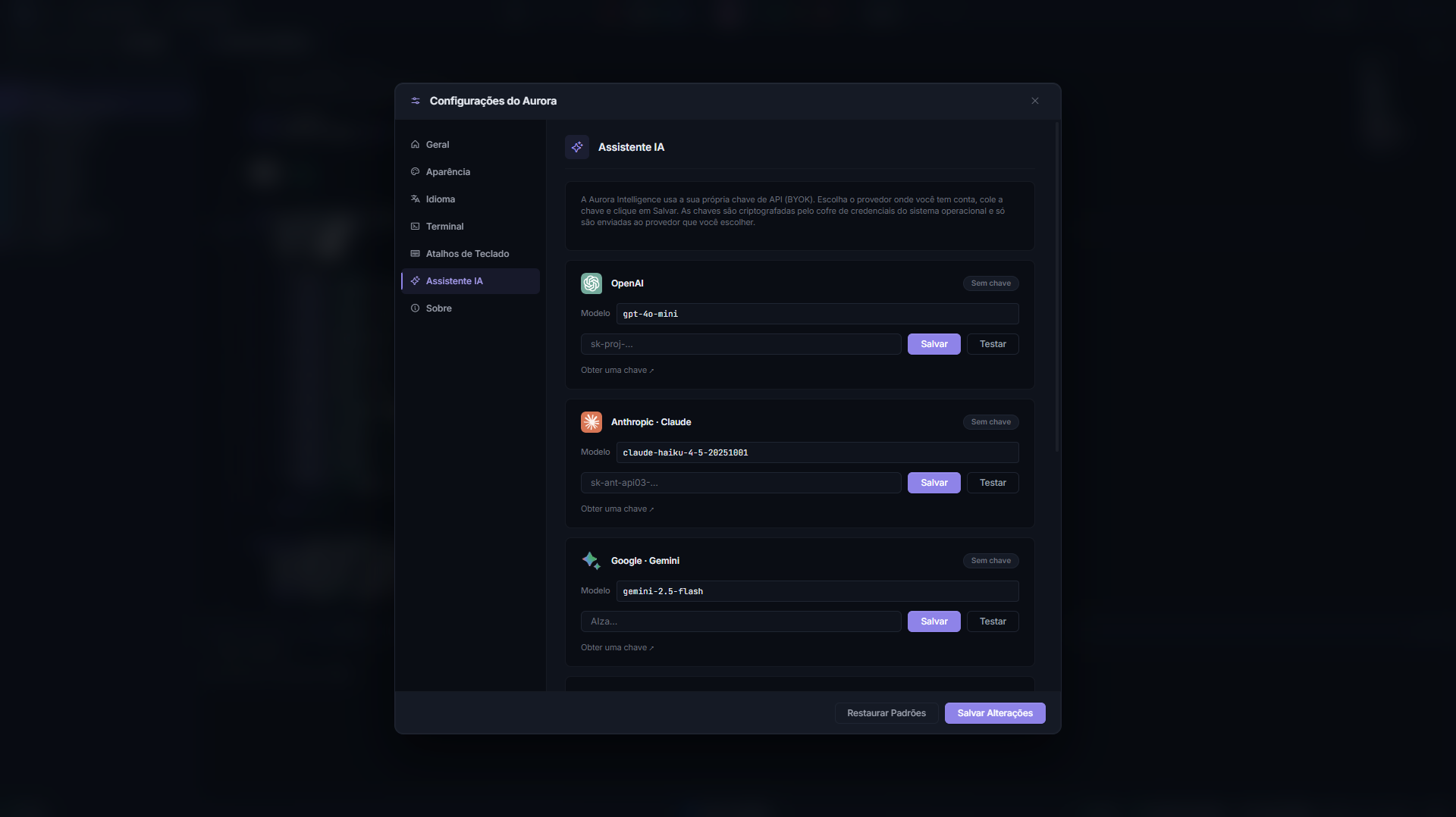
Cada cartão reúne o modelo, a credencial e os botões para salvar e testar o provedor. Nunca publique uma captura com uma chave preenchida.
Escolher uma opção
Tipo |
Opções |
Requisito |
|---|---|---|
API em nuvem |
OpenAI, Anthropic, Google, DeepSeek e Groq |
Chave de API e modelo válido. |
Local |
Ollama |
Ollama iniciado e modelo instalado. |
Assinatura por CLI |
Claude Code e ChatGPT via Codex CLI |
Login concluído no CLI correspondente. |
Provedor por API
Abra o cartão do provedor.
Cole a chave de API.
Escolha ou informe o modelo.
Clique em Save.
Clique em Test connection.
Depois de salvar, o campo da chave pode ficar vazio. Isso não significa que a chave foi perdida.
O teste deve confirmar que a credencial, o endereço do serviço e o modelo são aceitos. Se a conexão funcionar, inicie uma conversa curta e peça apenas uma explicação antes de autorizar ações no projeto.
Aviso
As chamadas podem gerar cobrança na conta do provedor. Consulte limites e preços no serviço escolhido.
Ollama
Instale e inicie o Ollama fora da AURORA. Exemplo:
ollama pull llama3.1:8b
ollama serve
na AURORA:
Informe
http://localhost:11434/v1como URL.Clique em Detect models.
Selecione o modelo.
Teste a conexão.
Se o modelo responde, mas não consegue executar ações, escolha um modelo com melhor suporte a ferramentas. Modelos locais variam em memória necessária, velocidade e capacidade de seguir estruturas de chamadas; selecione uma opção compatível com o computador utilizado.
Claude Code
A AURORA usa o Claude Code CLI para este provedor. O executável pode ser encontrado no cache sob demanda em userData\cli-cache, na dependência local da aplicação ou no PATH do Windows. A versão pinada no manifesto atual é 2.1.196.
Para autenticar:
claude login
claude --version
Depois, selecione Claude Code na AURORA e inicie uma conversa. Se o CLI ainda não estiver cacheado, a AURORA pode baixar o pacote previsto pelo manifesto. O login continua sendo responsabilidade do CLI e usa as credenciais locais em ~\.claude\.credentials.json.
ChatGPT via Codex CLI
A opção ChatGPT usa o Codex CLI local. O executável pode ser encontrado no cache sob demanda em userData\cli-cache, na dependência local da aplicação ou no PATH do Windows. A versão pinada no manifesto atual é 0.131.0.
Para autenticar:
codex login
codex --version
Depois, selecione ChatGPT na AURORA. Se um modelo específico falhar, use a opção Default.
O Codex CLI usa CODEX_HOME\auth.json quando CODEX_HOME está definido, ou ~\.codex\auth.json no caso padrão. A AURORA não garante que essa conta seja a mesma conta aberta no navegador.
Se o teste falhar
Confirme a chave, conta e modelo.
Verifique conexão, proxy e firewall.
Para Ollama, confirme que
ollama serveestá ativo.Para Claude Code ou Codex, refaça o login no CLI correspondente.
Se o CLI foi instalado ou autenticado fora da AURORA, reinicie a aplicação para atualizar o ambiente.
Se o cache sob demanda falhar, verifique conexão com o registro npm e permissões de escrita no perfil do usuário.
Leia a mensagem apresentada pelo teste antes de trocar várias configurações. Erros de autenticação, modelo inexistente, serviço indisponível e bloqueio de rede exigem correções diferentes.