Arquivos Verilog e Testbenches
Os arquivos Verilog descrevem o circuito e o ambiente usado para testá-lo. Esta página mostra como classificá-los, definir os pontos de entrada e evitar seleções que levem a uma compilação incompleta.
Tipos de arquivo
A AURORA separa os arquivos em dois grupos:
- Fontes sintetizáveis
Módulos RTL que formam o circuito.
- Testbenches
Arquivos Verilog ou Python/cocotb usados somente para simulação.
Confirme a categoria ao importar. Um testbench não deve ser incluído como fonte sintetizável, pois contém estímulos e construções destinadas apenas à simulação. Da mesma forma, os módulos instanciados pelo circuito precisam estar entre as fontes selecionadas.
Adicionar arquivos
Localize o arquivo na árvore ou use a ação de importação.
Marque-o na categoria correta.
Repita para todas as dependências do projeto.
Arquivos externos funcionam, mas tornam o projeto mais difícil de mover. Sempre que possível, mantenha-os dentro da pasta do projeto. Depois da importação, abra o arquivo pela árvore para confirmar que o caminho registrado está acessível.
Definir o Top Level
Escolha o arquivo que contém o módulo principal do circuito, clique nele com o botão direito do mouse e selecione Definir como Top Level.
O Top Level deve declarar ou conter o módulo que representa o circuito completo. Ele é necessário para:
Validar o Verilog.
Abrir o PRISM.
Montar a hierarquia do projeto.
Definir um módulo intermediário como Top Level pode produzir uma validação parcial e uma árvore incompleta. Confirme o nome do módulo principal antes de executar o fluxo.
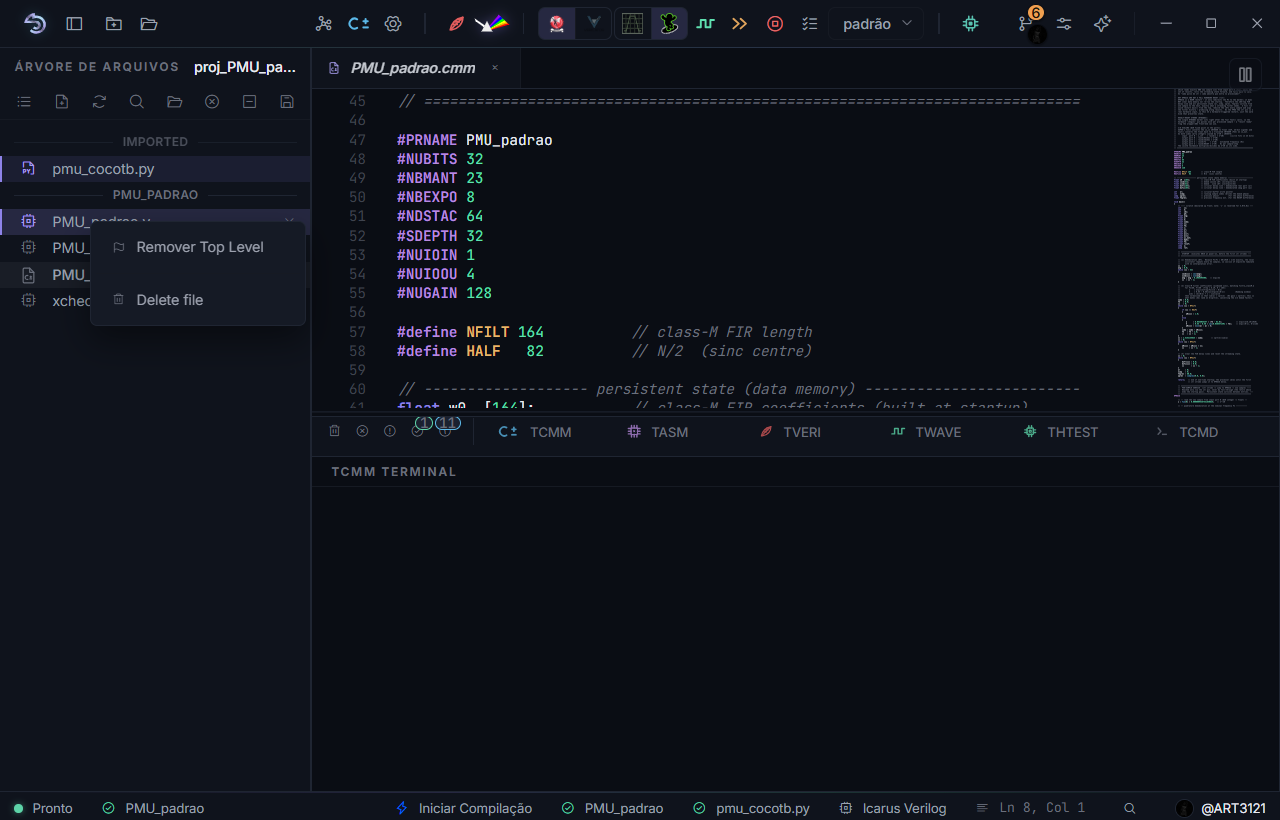
No projeto proj_PMU_padrao, clique com o botão direito em PMU_padrao.v e use a ação de Top Level. A bandeira na árvore e o nome na barra de status confirmam a seleção; quando o arquivo já está selecionado, o menu oferece Remover Top Level.
Definir o Testbench Top
Escolha o testbench que será executado, clique nele com o botão direito do mouse e selecione Marcar como Testbench. Essa ação define o Testbench Top usado pela simulação.
Arquivos
.vusam testbench Verilog.Arquivos
.pyusam cocotb.
O Testbench Top é necessário para Analisar Verilog (forma de onda) e outras ações de simulação.
O arquivo selecionado deve conseguir instanciar o circuito e gerar os estímulos do teste. Em cocotb, o arquivo Python contém o módulo de teste, enquanto o Top Level continua apontando para o circuito Verilog.
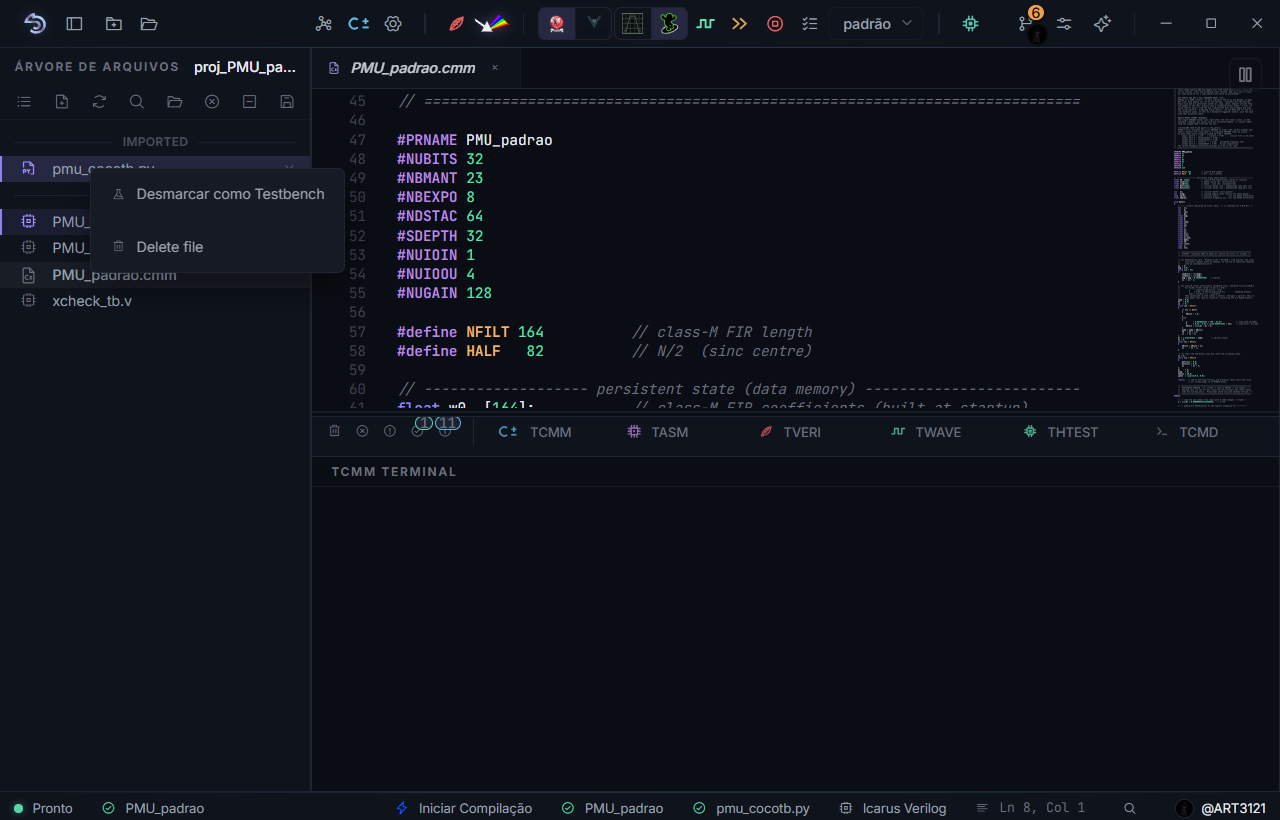
No projeto proj_PMU_padrao, use Marcar como Testbench no arquivo .v ou .py que será executado. O ícone de frasco identifica o testbench; quando ele já está selecionado, o menu oferece Desmarcar como Testbench.
Usar a vista de hierarquia
Depois de uma análise bem-sucedida, alterne a árvore para a vista de hierarquia. Ela mostra como os módulos se relacionam e ajuda a localizar instâncias. Use essa vista para verificar se todas as dependências esperadas foram encontradas.
A vista de hierarquia não altera os arquivos selecionados no projeto.
Corrigir arquivos ausentes
Quando uma referência não existe mais:
Restaure o arquivo no caminho anterior.
Remova a referência antiga e importe a nova localização.
Evitar erros comuns
Não inclua duas cópias que declarem o mesmo módulo.
Mantenha todas as dependências do Top Level selecionadas.
Defina Top Level e Testbench Top antes de simular.
Valide com Verilog antes de abrir o PRISM.
Quando houver erro de módulo desconhecido, confira primeiro se o arquivo que declara esse módulo foi adicionado como fonte sintetizável. Quando houver declaração duplicada, procure cópias do mesmo módulo em arquivos diferentes.
Para praticar essas seleções com circuitos completos, consulte Galeria de projetos e testbenches. A galeria contém fontes Verilog e C± acompanhadas por testbenches Verilog e cocotb equivalentes.