Projetos
Um projeto reúne o arquivo de configuração .spf, os algoritmos C±, os módulos Verilog, os testbenches e os resultados gerados. Esta página explica como criar, abrir, mover e preservar esse conjunto sem quebrar referências.
Criar
Clique em Novo Projeto.
Informe um nome.
Escolha a pasta de destino.
Confirme.
O nome do projeto é usado na pasta e no arquivo .spf. Escolha um nome curto, descritivo e sem caracteres que possam ser rejeitados pelo Windows. Depois da confirmação, aguarde a árvore do projeto aparecer antes de criar processadores ou importar arquivos.
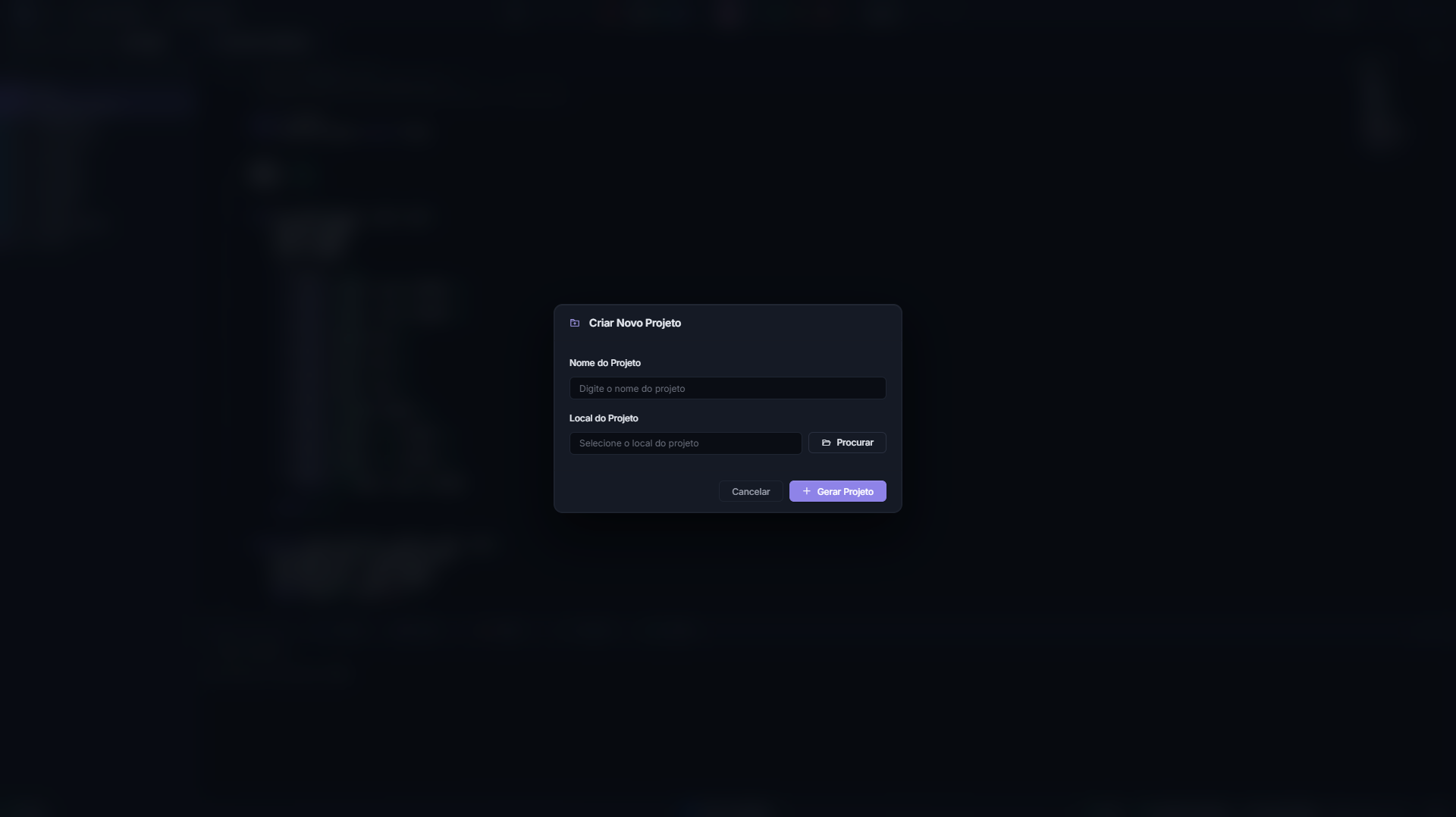
Preencha o nome, escolha a pasta de destino em Procurar e confirme em Gerar Projeto.
Abrir
Clique em Abrir Projeto e selecione o arquivo .spf. Projetos usados recentemente também aparecem na tela inicial. Ao abrir, a AURORA restaura a estrutura registrada e verifica os caminhos dos arquivos associados.
Se um projeto recente foi movido ou excluído, abra-o novamente pela nova localização. Uma entrada recente não contém uma cópia do projeto; ela é apenas um atalho para o .spf existente no disco.
O que é o arquivo .spf
O .spf guarda a configuração do projeto, incluindo:
Processadores.
Arquivos Verilog e Testbenches.
Top Level e Testbench Top.
Caminhos de arquivos importados.
Não edite esse arquivo manualmente durante o uso normal. Para mover um projeto, feche-o na AURORA, copie a pasta completa e abra o .spf na nova localização. Depois, confirme se Top Level, Testbench Top e arquivos importados continuam válidos.
Filtrar a visualização Pastas com .inv
Crie um arquivo .inv na raiz do projeto para esconder arquivos e pastas somente na navegação da AURORA. A sintaxe é inspirada em .gitignore: aceita comentários, linhas vazias, negação com !, padrões de diretório, *, ?, ** e comparação sem diferenciar maiúsculas de minúsculas.
Exemplo:
# Esconder resultados locais volumosos.
Simulation/tmp/
*.log

# Manter um relatório visível.
!Simulation/relatorio.log
O .inv não altera Git, não muda o .spf e não impede que um arquivo seja aberto por caminho direto. Ao salvar o .inv, a visualização Pastas é atualizada.
Importar arquivos
Você pode usar arquivos dentro ou fora da pasta do projeto.
Adicione o arquivo pelo comando de importação ou arraste e solte um ou vários arquivos sobre a árvore Arquivos.
Confirme se ele é fonte sintetizável ou testbench.
Defina Top Level ou Testbench Top quando necessário.
O recurso de arrastar e soltar aceita os formatos suportados pelo fluxo HDL: Verilog e SystemVerilog (.v, .sv e .vh) e testbenches Python/cocotb (.py). A AURORA registra os arquivos importados no .spf; ela não transforma automaticamente um formato desconhecido em fonte compilável.
Para facilitar backup e compartilhamento, prefira manter as fontes dentro da pasta do projeto.
Arquivos externos permanecem dependentes do caminho original. Se o projeto for enviado para outra máquina sem esses arquivos, a árvore indicará referências ausentes e as etapas de compilação poderão falhar.
Fechar e reabrir
Use a ação Fechar Projeto na árvore. Salve arquivos modificados antes de fechar.
Ao reabrir, confira na barra de status:
Processador ativo.
Top Level.
Testbench Top.
Simulador selecionado.
Abra também um ou dois arquivos importantes para confirmar que os caminhos foram restaurados. Essa verificação é especialmente importante depois de mover a pasta ou restaurar um backup.
Backup
Use a ação de backup antes de:
Renomear ou excluir processadores.
Importar muitos arquivos.
Alterar a estrutura Verilog.
Atualizar a AURORA.
O backup não substitui um sistema de versionamento, mas permite voltar rapidamente a um estado anterior. Identifique a cópia com uma data ou uma descrição da mudança para evitar confundi-la com a versão ativa.
Renomear ou excluir
Use os comandos da AURORA para renomear ou excluir projetos, processadores e arquivos registrados. Alterar apenas nomes de pastas pelo Explorer pode deixar referências inválidas no .spf.
Versionamento
Para acompanhar alterações ao longo do tempo, mantenha a pasta do projeto em Git. A AURORA pode exibir decorações nas árvores e operar status, diff, stage, commit, branch, stash, pull e push pelo painel de Source Control. Veja Source Control e Git.