Formas de onda, GTKWave e Surfer
As formas de onda mostram como cada sinal muda ao longo do tempo simulado. Esta página explica como escolher sinais, gerar o arquivo de onda e reutilizar layouts no viewer selecionado sem confundir resultados de testbenches diferentes.
Gerar uma forma de onda
Defina o Testbench Top.
Escolha Icarus ou Verilator.
Escolha o viewer de waveform, quando quiser alternar entre GTKWave e Surfer.
Abra Configuração de Ondas.
Selecione os sinais desejados.
Clique em Analisar Verilog (forma de onda).
A AURORA executa a simulação e abre o resultado no viewer selecionado. GTKWave é o viewer externo padrão. Surfer é uma opção opt-in; se o executável do Surfer não estiver disponível, a AURORA volta para GTKWave e avisa o usuário. Se a compilação ou o testbench falhar, o visualizador pode não ser aberto; nesse caso, o terminal Wave deve ser analisado antes da configuração visual.
Escolher o viewer
Use GTKWave quando quiser o fluxo tradicional com janela externa e layouts .gtkw. Use Surfer quando quiser usar layouts .surf.ron ou scripts .sucl e o viewer estiver disponível na instalação.
Viewer |
Layouts |
Observação |
|---|---|---|
GTKWave |
|
Padrão externo para VCD/FST. |
Surfer |
|
Opção opt-in; pode usar mappings em |
O arquivo de onda real continua sendo .vcd ou .fst. Layouts apenas organizam sinais e visualização.
Selecionar sinais
Na Configuração de Ondas você pode:
Pesquisar por nome.
Navegar pela hierarquia.
Selecionar todos, nenhum ou o conjunto padrão.
Filtrar sinais relacionados aos processadores.
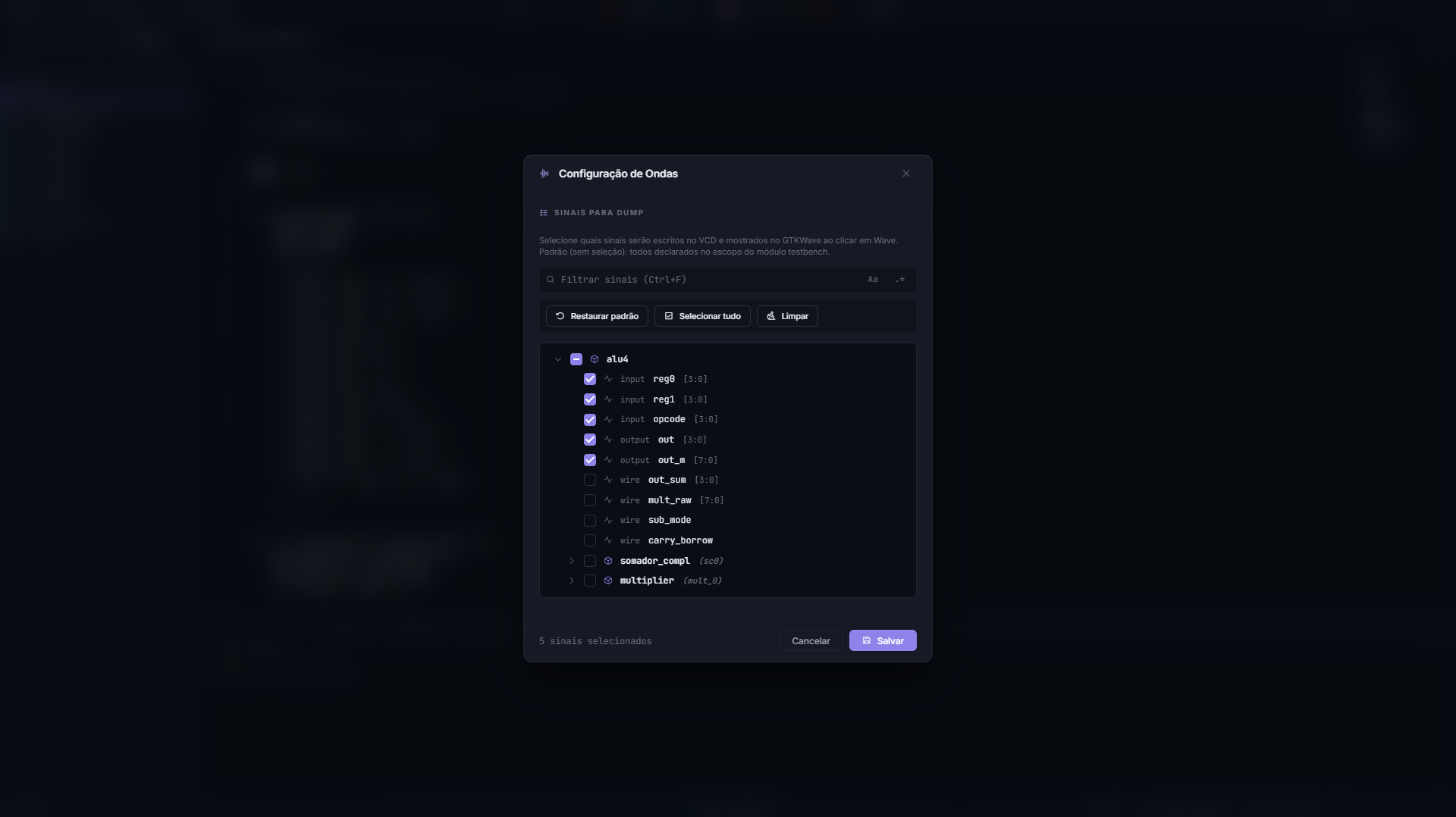
Expanda a hierarquia, marque somente os sinais necessários e confira a quantidade selecionada antes de salvar.
Atalhos:
Atalho |
Ação |
|---|---|
|
Focar a pesquisa. |
|
Limpar a pesquisa; pressione novamente para fechar. |
Selecione primeiro clock, reset, entradas, saídas e os poucos sinais internos necessários para responder à pergunta do teste. Um conjunto menor torna a leitura mais simples, reduz o tamanho do arquivo de onda e evita que detalhes sem relação ocultem o comportamento importante.
Depois da simulação, confira se os nomes exibidos no viewer pertencem à hierarquia esperada. Se o circuito foi renomeado ou reorganizado, seleções antigas podem deixar de corresponder ao RTL atual.
Testbench com $dumpfile e $dumpvars
Se o testbench já define o dump manualmente, a AURORA respeita essa configuração enquanto a Configuração de Ondas não tiver sido personalizada para esse testbench. Nesse caso, confirme se o nome do arquivo, o escopo passado a $dumpvars e os sinais gerados correspondem ao que deseja abrir. Uma configuração manual muito restrita pode produzir um arquivo válido, mas sem os sinais necessários para a análise.
Quando você salva uma seleção própria na Configuração de Ondas ou ativa um layout que dita sinais, a AURORA usa essa seleção como fonte do dump. Se houver $dumpfile ou $dumpvars manuais, eles são neutralizados apenas na cópia temporária usada para simular; o testbench original não é alterado.
Usar layouts de viewer
O seletor de layout acompanha o viewer ativo. Em GTKWave, ele trabalha com .gtkw. Em Surfer, ele trabalha com .surf.ron e .sucl.
O seletor permite:
Default: Gerar uma organização automática.
Add: Registrar um layout existente.
Remove: Remover a referência do seletor.
Use apenas layouts criados para o mesmo testbench e para uma hierarquia compatível. Um layout organiza nomes de sinais; ele não contém a simulação. Um layout de outro projeto pode apontar para sinais inexistentes mesmo quando o arquivo VCD ou FST foi gerado corretamente.
Se o viewer abrir sem sinais
Verifique:
O testbench executou até o fim.
O terminal Wave não informou erro.
Existe dump de sinais.
Os sinais selecionados ainda existem no RTL.
O layout ativo pertence ao testbench atual.
Volte para Default e gere novamente para descartar um layout incompatível.
Se os sinais aparecerem, mas permanecerem sem mudança, verifique o clock, o reset, os estímulos e o intervalo de tempo mostrado. O problema pode estar no testbench ou no zoom da janela, e não na geração do arquivo.
Se o arquivo de onda não for encontrado
Confira o nome usado em
$dumpfile.Verifique se o testbench encerrou antes de produzir o arquivo.
Remova arquivos de onda antigos que possam causar ambiguidade.
Execute novamente e leia o terminal Wave.